

ネットで値段調べたら、1枚だと結構かかっちゃうのよね。
チームTシャツとか、大量に注文する場合は、ネットが安いんだけど、1枚だと高くついちゃうのよね。


私は、さっき、ちゃちゃっと写真入りTシャツを、両親の古稀祝いに作ったもの。

そんなに簡単に作れちゃうの?
教えて〜。
この記事では、オリジナルの手作りTシャツ写真入りプリントの作り方を、実際私が作った工程とともに、紹介します。
- 用意する材料
- 工程
- その他にも出来ちゃうオリジナルグッズ
という順で紹介しますので、参考にしてください。
- 無地Tシャツ・アイロンプリントシート・プリンター・アイロンがあれば、写真入りTシャツは家で1時間ほどで作れます(2023年に作ったときは材料費550円)。
- デザインはスマホの画像加工アプリで、用紙のサイズに合わせて作ると印刷が楽です。
- 用紙は「白・淡色生地用か濃色生地用か」「インクジェット用か」を確かめて選び、アイロンのかけ方や洗濯方法は用紙の説明書に従いましょう。
オリジナル手作りTシャツ写真入りプリント!用意する材料は?

ネットや業者でも、たくさん注文すると、1000円以下でも作れるんですが、1枚となると割高です。
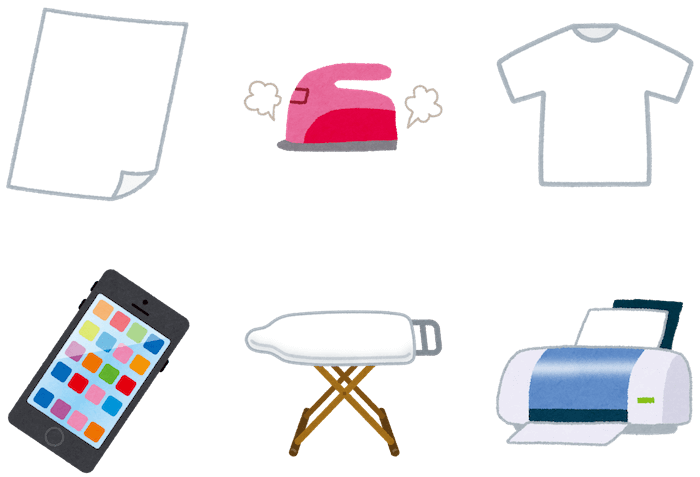
ですが、今回紹介する方法の場合、
- Tシャツ
- プリント用紙
- プリンター
- アイロン
- アイロン台
- スマホ
さえあれば、出来ちゃいます。

プリント用紙は、こちらを用意ください。
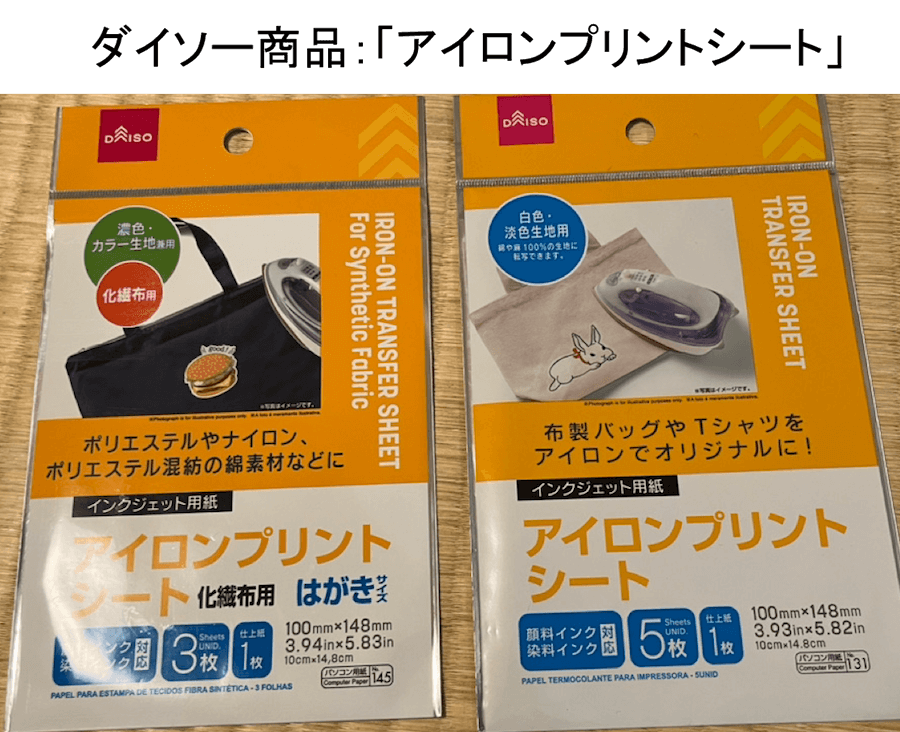
こちら、2023年に作ったときは、ダイソーの写真用紙・コピー用紙コーナーで見つけました(取り扱いは店舗や時期によって違います)。
家電量販店などでは、プリンターメーカーや文具メーカーのアイロンプリントシートも売られています。
白・淡色の生地用か濃色の生地用か、インクジェットプリンター用かを確かめて選びましょう。
プリントできる用紙が3枚or5枚入っていますが、プリントする生地によって違うので、Tシャツを購入した後に選ぶのがいいでしょう。
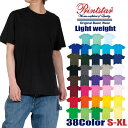
私はネットで「無地 Tシャツ」と検索して、500円弱のもの(2023年時点の価格)を購入しました。
価格は変わることがあるので、販売サイトで確認してくださいね。

オリジナル手作りTシャツ写真入りプリント!
- 写真データを用意
- スマホアプリをインストール
- 画像データを作成
- データをプリント
- アイロンで貼り付け
- 完成
という流れになります。
写真データを用意
まず、プリントしたい写真を選びます。
スマホで撮影したものだと、そのまま使えて簡単です。
iPhone(iOS16以降)の場合、さらに背景をなくし、人物のみを切り抜くということもできます。
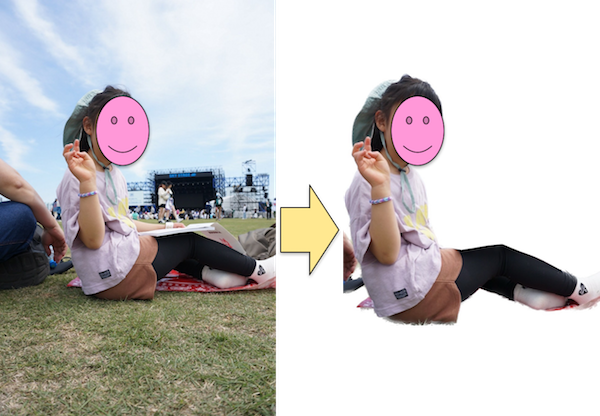
- iPhoneの「写真」アプリを開く
- 切り抜きたい写真をタップする
- 切り抜きたい部分を長押しタップする
- 「共有」をタップする
- 「画像を保存」をタップする
- 切り抜いた部分だけ保存される
スマホアプリをインストール
フォトショップやパワーポイントなど、パソコン作業が得意な方はいいですが、画像加工アプリを使うと、簡単にオシャレに出来ちゃいます。
私は、「Canva」を使って作成しました。
私が使ったプリント用紙は「はがきサイズ」だったので、元からはがきサイズで作成すると楽ちんです。用紙のサイズに合わせて作りましょう。
画像データを作成
Canvaは、テンプレートも豊富にあり、デザインセンスに自信がないという方でも簡単にオシャレなデザインが出来ちゃいます。
(顔写真・nameは隠させていただきました。)
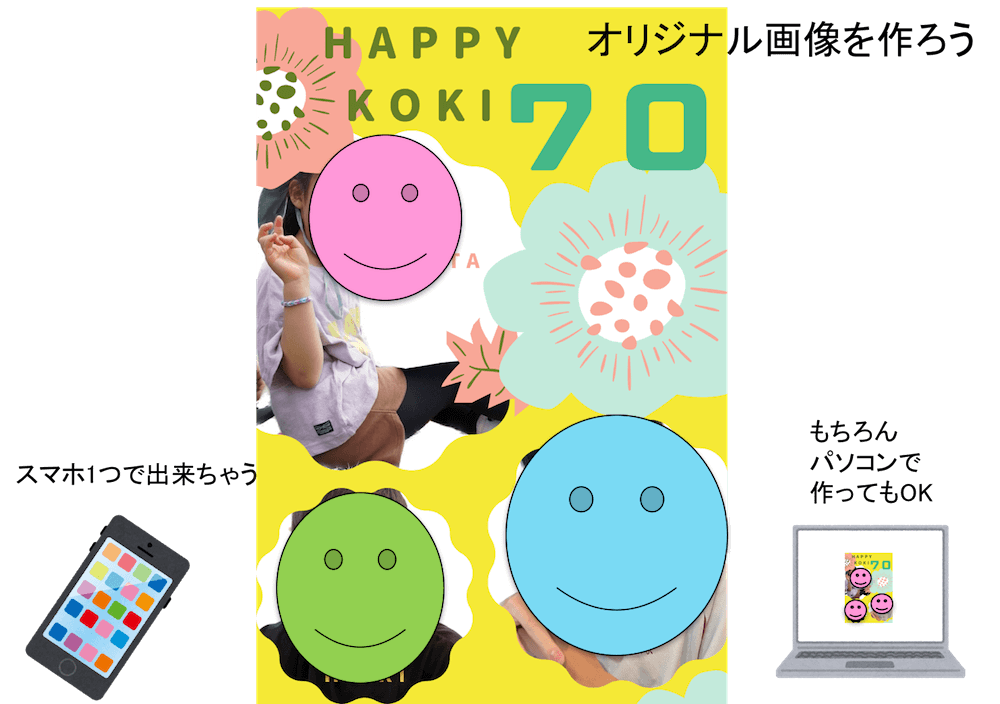
こちら、元からあったはがきサイズのテンプレートに、写真を入れ、文字を打ち直しただけ。
そのため、10分程度で出来ちゃいました。
もちろん、パソコンで作ることも可能なので、やりやすい方でオリジナル画像を作りましょう。
データをプリント
先ほどのデータを、プリンターにアイロンプリントシートをセットし、印刷しましょう。
スマホからでも、WI-FIさえ繋がっていたら、簡単に印刷できちゃいます。
その際、説明書きに従った設定にしましょう。
私が使った用紙では、「写真プリント」設定にしてしまうと、データが反転して印刷されてしまいました。
※このタイプの用紙は、転写するのではなく貼り付けるので、反転する必要はありません。転写タイプの用紙では反転印刷が必要なものもあるので、用紙の説明書を確認してください。
アイロンで貼り付け
プリントしたものは、二枚重ねになっています。
破らないよう注意しながら、ツルッとした紙を剥がして、印刷したい場所に乗せましょう。
そして、アイロンする際は、ひっつかないよう仕上げ紙を乗せてから、アイロンがけする必要があります。
アイロンの温度や時間は、用紙の説明書に従ってください。やけどにも気をつけましょう。
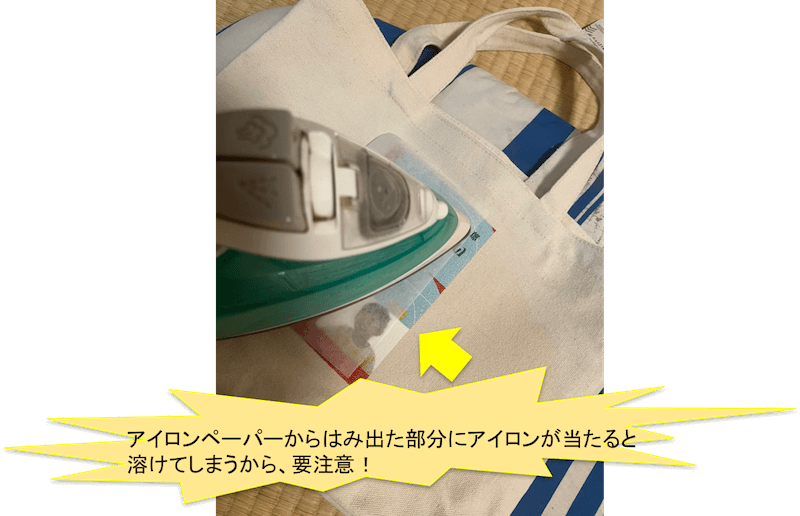
しっかり、上から押さえるようにアイロンをかけたら、端からゆっくり仕上げ紙を剥がしていきましょう。
完成
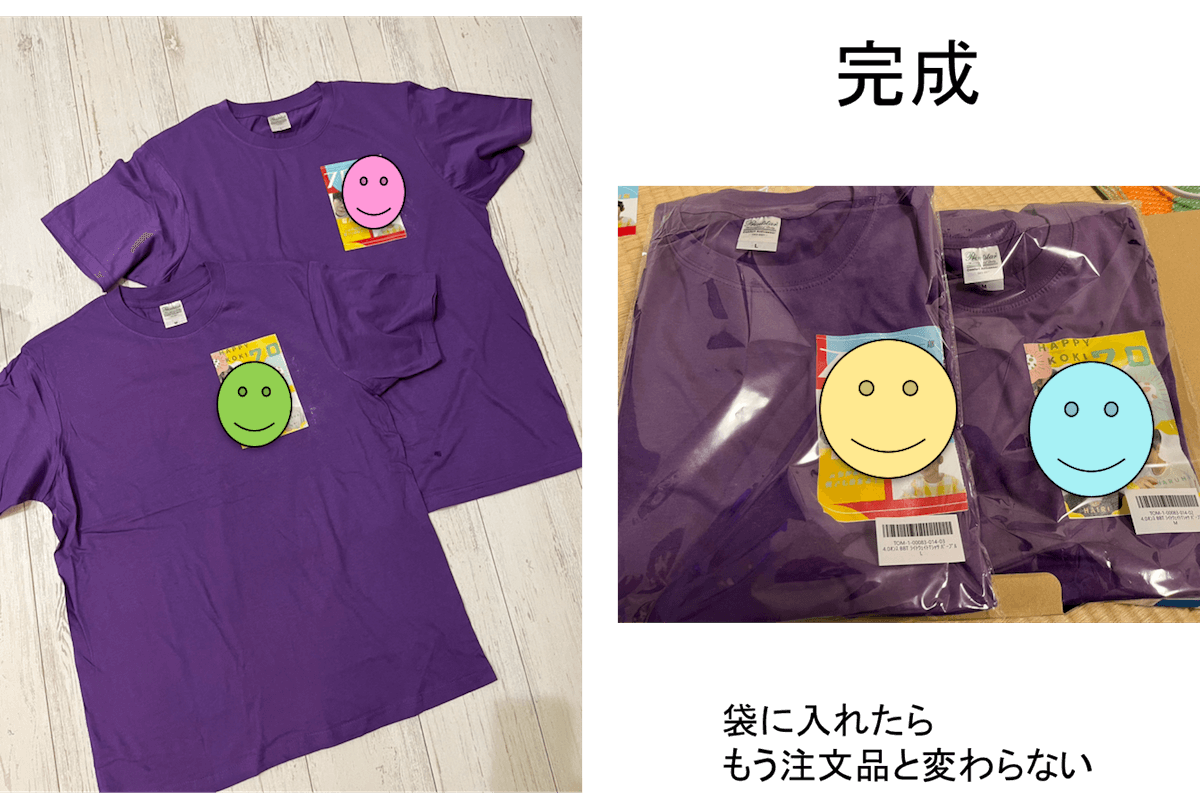
アイロンプリントシートは、好きな形に切り取って、好きな場所に貼り付けることが可能です。
Tシャツが入っていたビニールに入れたら、それはもう市販品のよう。
想像以上に、きちんとしたものができるのね。
Tシャツ以外も作りたくなっちゃう。
私も、作っちゃいました。
その他にも出来ちゃうオリジナルグッズ
私は、100均でエコバック・お弁当バッグを買い足し、そちらにもプリントしちゃいました。
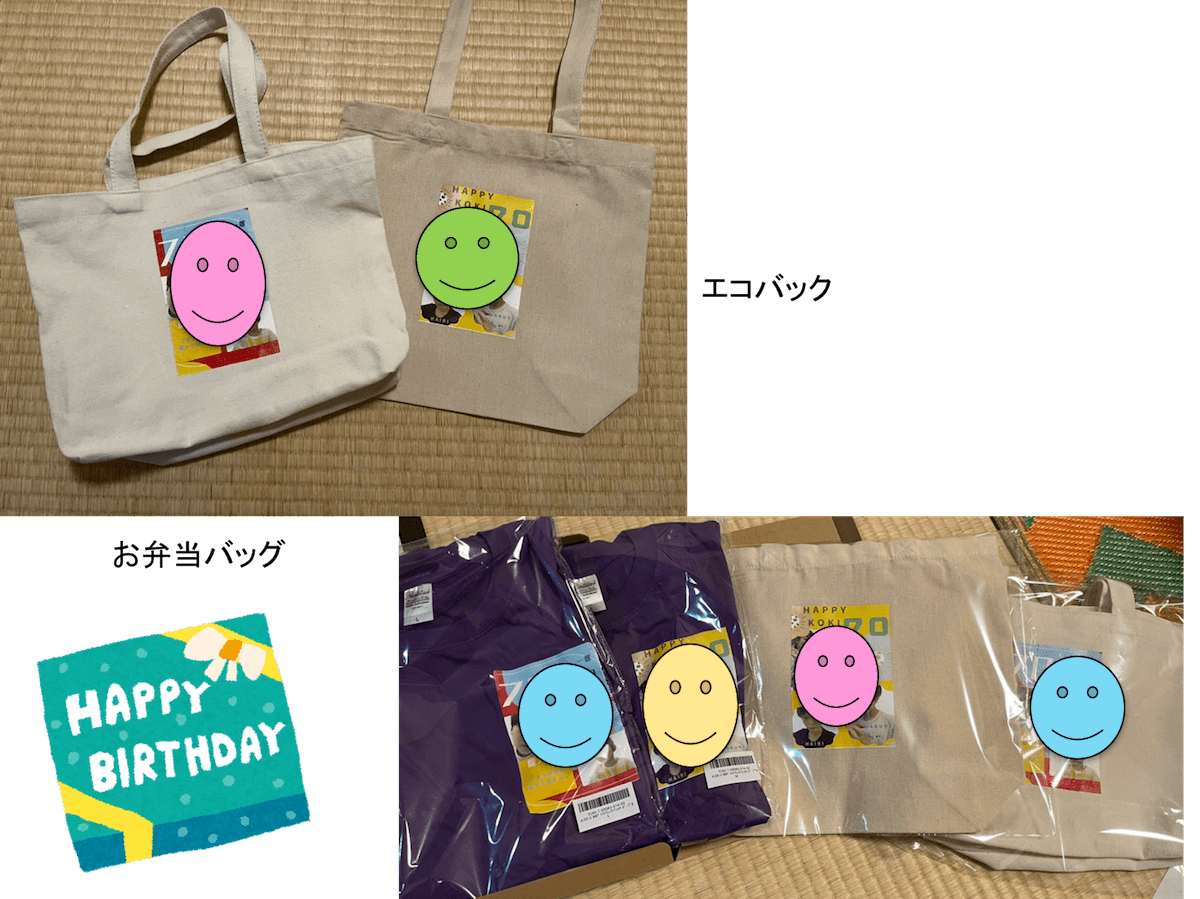
帆布のエコバックは、生地が粗いので、どうしても写真も凸凹しちゃいます。
きれいにプリントしたい場合は、生地表面に凹凸のないツルッとした生地がオススメです。
私が使った用紙では、洗濯も可能でした。
ただ、横に引っ張ったりすると、印字部分がひび割れてくるので、注意が必要です。
裏返して洗う、乾燥機を使わないなど、洗濯の注意点は用紙ごとに違うので説明書を確認してくださいね。
よくある疑問(Q&A)
Q. 黒や紺など濃い色のTシャツにもプリントできる?
A. 白・淡色用の用紙では、濃い色の生地にはきれいに出ません。濃色生地用のアイロンプリントシートを選びましょう。
Q. レーザープリンターでも使える?
A. インクジェット用の用紙をレーザープリンターで使うと、プリンターの故障の原因になることがあります。お使いのプリンターに対応した用紙を選んでください。
最後に
いかがでしたでしょうか?
2023年に作ったときは、450円のTシャツと100均(ダイソー)アイロンプリントシート100円を購入しただけなので、550円で完成しました(価格は当時のものです)。
部活のTシャツを25枚ほど業者に注文した際、1枚890円ほどで出来たので、それよりも安く完成。
しかも、作業にかかった時間は、
- 写真撮影・選びに30分
- デザイン作りに30分
- 印刷・アイロン貼り付けに10分
と、1時間10分で出来ちゃいました。
急ぎの際は、手作りがオススメです。
世界にたった一つのオリジナルTシャツ、ぜひ作ってみてください。


コメント